



Vous est-il déjà arrivé de vouloir baisser le volume de votre ordinateur à une heure précise, mais d’oublier de le faire ? Que ce soit pour respecter le calme de la maison le soir ou pour éviter que vos enfants passent des heures à écouter des vidéos à plein volume, gérer le son de votre PC peut devenir un véritable casse-tête. Pourtant, il existe une solution simple et astucieuse : un outil comme SpeakerAdmin, qui vous permet de programmer le volume de votre ordinateur selon un horaire prédéfini. Dans cet article, nous allons explorer comment cet outil peut transformer votre quotidien, optimiser votre environnement sonore et même booster votre productivité.
Pourquoi programmer le volume de votre PC ?
Le son, c’est bien plus qu’un simple détail dans notre quotidien. Il influence notre concentration, notre humeur et même notre productivité. Un volume trop élevé peut perturber votre travail ou déranger votre entourage, tandis qu’un volume trop bas peut vous faire manquer des notifications importantes. En automatisant la gestion du volume, vous reprenez le contrôle de votre environnement sonore, en le rendant adapté à chaque moment de la journée.
Imaginez : vous travaillez sur un projet important en fin de journée, et soudain, une vidéo publicitaire explose à plein volume. Ou encore, vos enfants jouent à des jeux en ligne à un volume assourdissant, perturbant toute la maison. Avec un outil comme SpeakerAdmin, vous pouvez programmer des plages horaires pour réduire automatiquement le volume à des moments clés, garantissant ainsi un environnement plus calme et maîtrisé.
SpeakerAdmin : un outil pour automatiser votre volume
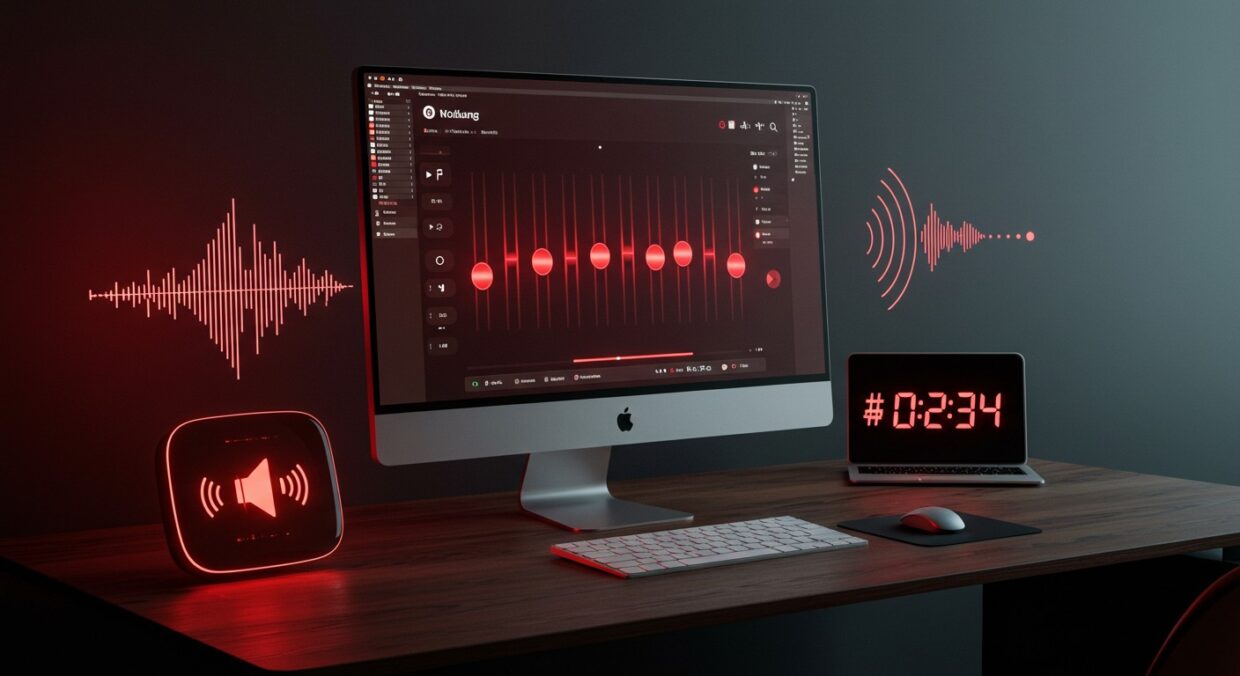
SpeakerAdmin est une application Windows qui permet de planifier le volume de votre ordinateur selon vos besoins. Une fois configuré, l’outil prend le contrôle total du volume pendant les périodes programmées, empêchant toute modification manuelle. Cela peut être particulièrement utile pour gérer l’utilisation d’un ordinateur partagé, comme celui d’un enfant, ou pour instaurer des moments de calme à des heures précises.
Par exemple, vous pouvez régler le volume à 20 % après 21 h pour éviter de déranger votre famille, ou le couper complètement pendant vos réunions en ligne pour garantir une concentration optimale. L’interface de SpeakerAdmin est intuitive, et sa configuration ne prend que quelques minutes. Cependant, il est important de noter que l’installation peut inclure des logiciels indésirables, alors veillez à décocher ces options lors du téléchargement.
« L’automatisation du volume m’a permis de créer un environnement de travail plus serein. Fini les interruptions bruyantes en pleine concentration ! » – Sophie, utilisatrice de SpeakerAdmin
Comment utiliser SpeakerAdmin pour optimiser votre quotidien
Pour tirer le meilleur parti de SpeakerAdmin, il est essentiel de réfléchir à vos besoins spécifiques. Voici quelques idées pour intégrer cet outil dans votre routine :
- Créer des plages horaires pour le travail : Réduisez le volume pendant vos heures de concentration pour éviter les distractions sonores.
- Gérer les appareils des enfants : Programmez un volume bas ou muet après une certaine heure pour limiter leur exposition aux écrans.
- Protéger vos oreilles : Évitez les hausses soudaines de volume qui pourraient endommager votre audition.
- Planifier des moments de détente : Augmentez légèrement le volume pour écouter de la musique relaxante à des moments précis.
Pour configurer SpeakerAdmin, téléchargez l’application depuis un site fiable comme Ghacks, puis définissez vos horaires dans l’interface. Vous pouvez choisir de bloquer complètement les ajustements manuels ou de permettre des modifications partielles selon vos préférences. Une fois activé, l’outil fonctionne en arrière-plan, vous laissant libre de vous concentrer sur vos tâches.
Une alternative avec NirCmd pour plus de flexibilité
Si SpeakerAdmin est une solution dédiée, il existe une alternative tout aussi puissante : NirCmd, un outil gratuit et polyvalent qui permet d’automatiser de nombreuses tâches sur Windows, y compris le contrôle du volume. Contrairement à SpeakerAdmin, NirCmd ne verrouille pas complètement le volume, ce qui peut être un avantage si vous souhaitez conserver une certaine flexibilité.
Avec NirCmd, vous pouvez créer des scripts pour ajuster le volume à des heures précises via le planificateur de tâches Windows. Par exemple, un script simple comme nircmd.exe setsysvolume 20000 peut régler le volume à un niveau spécifique. Cette méthode demande un peu plus de configuration, mais elle est idéale pour les utilisateurs avancés qui souhaitent personnaliser davantage leurs automatisations.
Pourquoi l’automatisation sonore booste la productivité
Automatiser le volume de votre ordinateur ne se limite pas à réduire les nuisances sonores. Cela s’inscrit dans une démarche plus large d’optimisation de votre environnement. En éliminant les distractions, vous pouvez vous concentrer sur vos tâches prioritaires, que ce soit pour travailler, étudier ou même vous détendre. Des études montrent que les interruptions sonores peuvent réduire la productivité de 20 à 30 %, un chiffre non négligeable pour les professionnels ou les étudiants.
En outre, un environnement sonore bien géré peut améliorer votre bien-être. Par exemple, programmer une baisse progressive du volume en fin de journée peut signaler à votre cerveau qu’il est temps de ralentir, favorisant ainsi une transition fluide vers le repos. En combinant SpeakerAdmin ou NirCmd avec d’autres outils de productivité, comme des applications de blocage de notifications, vous créez un écosystème propice à l’efficacité.
« Un environnement sonore maîtrisé est la clé pour rester focus. Depuis que j’utilise un outil d’automatisation, je gagne au moins une heure de travail productif par jour. » – Julien, entrepreneur
Astuces pour un environnement sonore optimal
Pour aller plus loin, voici quelques astuces pour optimiser votre environnement sonore au-delà de l’utilisation de SpeakerAdmin :
- Utilisez des écouteurs à réduction de bruit : Ils complètent parfaitement un outil comme SpeakerAdmin en isolant les sons extérieurs.
- Créez des playlists adaptées : Associez des musiques relaxantes ou motivantes à vos plages horaires de travail ou de détente.
- Combinez avec des minuteurs : Utilisez des applications comme Pomodoro pour synchroniser vos sessions de travail avec des ajustements de volume.
- Testez différents niveaux sonores : Expérimentez pour trouver le volume idéal pour chaque activité (travail, loisirs, sommeil).
En combinant ces astuces avec SpeakerAdmin, vous pouvez créer un environnement sonore sur mesure qui répond à vos besoins. Par exemple, associer une playlist de lo-fi à un volume modéré pendant vos sessions de travail peut améliorer votre concentration tout en réduisant le stress.
Comparaison : SpeakerAdmin vs NirCmd
Pour vous aider à choisir entre SpeakerAdmin et NirCmd, voici un tableau comparatif :
| Critère | SpeakerAdmin | NirCmd |
|---|---|---|
| Facilité d’utilisation | Interface simple, configuration rapide | Requiert des scripts, plus technique |
| Flexibilité | Verrouillage total du volume | Ajustements personnalisables |
| Gratuité | Gratuit, mais attention aux logiciels indésirables | Entièrement gratuit |
Si vous êtes novice en technologie, SpeakerAdmin est probablement le meilleur choix grâce à sa simplicité. Pour les utilisateurs avancés, NirCmd offre une flexibilité inégalée, surtout si vous souhaitez intégrer d’autres automatisations dans votre routine.
Les limites et précautions à prendre
Bien que SpeakerAdmin soit un outil puissant, il présente quelques limites. Par exemple, son mode de verrouillage total peut être frustrant si vous avez besoin d’ajuster le volume manuellement à l’improviste. De plus, comme mentionné, l’installateur peut inclure des logiciels indésirables, alors soyez vigilant lors du téléchargement.
Pour éviter les problèmes, téléchargez toujours SpeakerAdmin depuis une source fiable et vérifiez chaque étape de l’installation. Si vous optez pour NirCmd, assurez-vous de bien comprendre comment configurer les scripts pour éviter des erreurs. Dans les deux cas, testez vos réglages sur une courte période avant de les appliquer à votre routine quotidienne.
Intégrer SpeakerAdmin dans une routine productive
Pour maximiser les bénéfices de SpeakerAdmin, intégrez-le dans une routine bien structurée. Par exemple, combinez-le avec des outils comme Trello pour organiser vos tâches ou RescueTime pour suivre votre productivité. Programmez des baisses de volume pendant vos sessions de deep work pour éliminer toute distraction, et augmentez légèrement le volume pendant vos pauses pour profiter d’une musique motivante.
Une routine pourrait ressembler à ceci : de 9 h à 12 h, volume à 10 % pour un travail concentré ; de 12 h à 13 h, volume à 50 % pour une pause musicale ; puis muet de 22 h à 7 h pour respecter le sommeil de votre foyer. Cette approche vous permet de tirer parti de l’automatisation tout en restant flexible.
Conclusion : reprenez le contrôle de votre environnement sonore
Programmer le volume de votre ordinateur avec un outil comme SpeakerAdmin ou NirCmd peut sembler anodin, mais cela peut transformer votre façon de travailler et de vivre. En éliminant les distractions sonores et en créant un environnement adapté à chaque moment de la journée, vous gagnez en productivité, en concentration et en bien-être. Alors, pourquoi ne pas essayer dès aujourd’hui ?
Commencez par télécharger SpeakerAdmin ou explorez NirCmd pour une solution plus personnalisée. Testez différentes configurations pour trouver celle qui vous convient le mieux, et partagez vos astuces dans les commentaires ! Votre environnement sonore parfait est à portée de clic.